
PC开启安全启动教程:黑军团7及战地6安全启动设置指南

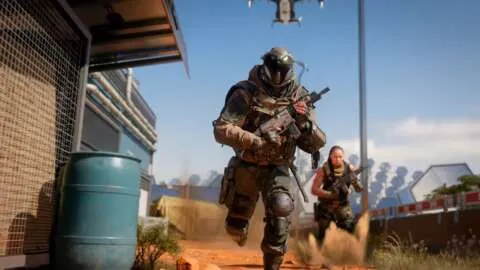
《使命召唤:黑色行动7》开启Secure Boot教程详解
继《战地6》在PC上遇到“安全启动”(Secure Boot)问题后,轮到《使命召唤:黑色行动7》(BO7)了。目前,BO7测试版已经开启,但部分玩家在启动游戏时会看到关于需要开启“安全启动”的提示。这一功能仅适用于PC,对于不熟悉电脑的玩家来说,操作可能略显复杂。若你在启动BO7或战地6时遇到此类错误提示,以下指南将帮助你顺利启用Secure Boot,避免无法进入游戏的问题。
什么是Secure Boot?
Secure Boot是通过BIOS设置启动的一个安全功能,它在电脑开机时提供额外的保护层,以确保系统启动过程的安全性。游戏开发商要求开启此功能主要是为了防止作弊行为,维护公平的游戏环境。对许多玩家来说,了解如何启用Secure Boot并不难,本文将详细介绍操作步骤,帮助你顺利开启此功能,避免游戏启动失败。
Secure Boot的重要性
启用Secure Boot不仅有助于提高游戏的安全性,还能确保系统正常运行。许多新游戏都开始要求玩家在设置中开启此功能,以防止作弊软件的干扰。无论你是新手还是资深玩家,掌握开启Secure Boot的步骤,都能让你在游戏中获得更好的体验。
如何检查你的Secure Boot状态
- 按下 windows键 + R,打开“运行”窗口。
- 输入 msinfo32 后按回车,打开“系统信息”窗口。
- 在“系统摘要”中找到以下两个项目:
- BIOS模式(BIOS Mode)应为UEFI
- 安全启动状态(Secure Boot State)应为开启(On)
- 如果“安全启动状态”显示为关(Off),则需要进入BIOS设置启用它。
- 若显示“不支持”,请参考你的主板说明书确认是否支持Secure Boot。
如何启用Secure Boot?
不同主板的进入BIOS的方法略有差异,一般可在开机时按下F2、F10、F12或Del键进入设置界面。以下是在Windows 11中快速进入BIOS的步骤:
进入BIOS后,找寻“Security”或“Boot”菜单,找到“Secure Boot”选项,将其设置为“Enabled”。
操作完成后,保存设置并退出BIOS,电脑将重新启动并加载Windows。通常可以按Esc或F10保存退出。
官方视频教程:加快开启Secure Boot流程
为帮助玩家更直观地了解操作步骤,育碧(Ubisoft)以及动视(Activision)等厂商均提供了详细的官方教程视频。根据实际型号不同,操作界面可能略有区别。建议在操作前先确认你的主板型号,按指导步骤操作,以确保顺利启用Secure Boot。
不同硬件制造商的开启方式指南
各大主板厂商在BIOS界面上布局不同,但大致流程类似。以下为几家主流品牌的快速指南:
- 华硕(ASUS):开机后按F2或Del,进入BIOS,找到“Secure Boot”选项并启用。
- 技嘉(gigabyte):开机时按f2或del,切换到“bios”界面,启用“secure boot”。
- 微星(MSI):打开设置界面,进入“Security”菜单,找到“Secure Boot”设置并启用。
- 华擎(ASRock):在启动时按Del键,进入BIOS,将对应选项设为启用状态。
常见问题解答(FAQ)
Q: 为什么我的电脑没有“Secure Boot”选项?
:可能是BIOS运行在传统模式(Legacy),需要将BIOS模式切换为UEFI。请查阅主板说明书或联系制造商获取具体操作指南。
Q: 开启Secure Boot会导致其他硬件或系统出现兼容性问题吗?
:大多数现代系统支持Secure Boot,不会影响正常使用。但在部分旧硬件或操作系统中,启用此功能可能需要额外配置。建议在操作前备份重要数据。
知名硬件品牌推荐
在游戏和工作中,选择一款优质的硬件设备能够极大提升体验。以下是一些备受青睐的知名硬件品牌,它们以高品质和创新设计赢得了众多用户的喜爱:
 Acer
Acer Alienware
 ASUS
ASUS ASRock
 Corsair
 Dell
Dell Gigabyte
 HP
HP Lenovo
 MSI
MSI Omen
Omen
游戏系统配置常见问题与解决方案
如何应对Secure Boot相关问题?
在《战地》社区中,Secure Boot(安全启动)问题是玩家们主要反映的困扰之一。管理员们总结了一些常见的问题及对应的解决方法,为广大玩家提供帮助。首要提醒是你必须使用UEFI启动模式,而非传统Legacy/CSM模式。
此外,启用Secure Boot时,系统盘应使用GUID分区表(GPT)而非主引导记录(MBR)。如果你发现你的硬盘是MBR格式,微软提供了一个工具,可以帮助你在不删除数据的情况下,将MBR转换为GPT。
优化电脑以提升游戏体验
除了硬件选择和系统设置外,保持电脑的良好维护也非常重要。定期清理系统垃圾,确保驱动程序更新到最新版本,能够帮助改善游戏过程角色互动现的卡顿和延迟问题。同时,合理配置游戏参数也能带来更流畅的体验。
常见问答(FAQ)
Q: 如何确认我的硬盘是GPT还是MBR格式?
A: 在Windows系统中,右键“此电脑”,选择“管理” -> “磁盘管理”。找到你的系统盘,右键点击“属性”,在“卷”标签下可以查看分区样式。如果显示GUID分区表即为GPT,否则为MBR。
Q: 如果遇到Secure Boot无法启用,应该怎么办?
A: 首先,确保你的主板支持UEFI启动,并在BIOS设置中启用UEFI模式。其次,确认你的硬盘使用GPT格式。若仍有问题,可以参考主板说明书或联系技术支持获取帮助。
本文地址:https://www.minewsclick.com/click/2026/02/1565/
转载声明:如无特殊标注,文章均为本站原创,转载时请以链接形式注明文章出处。
-
 霍格沃茨传奇:如何使用魔法SortingHat魔法学院分配结果指南
-
 LG很畅销OLED电视价格大降,为超级碗做好超值准备
-
 [SLG/汉化/PC+安卓]启示录/ApocalustVer0.09AI汉化版[4.8G/WY]
-
 使命召唤:战区提前掌握你的OG战绩迎战Verdansk回归
-
 ArcRaiders攻略:Play本前须知的15个关键技巧(手游攻略指南)
-
 《艾尔登法环:是否应该让菲娅拥抱你——完整指南与攻略》
-
 《命运2:解锁需要掌握陌生语言的宝箱攻略》
-
 《文明7中如何获得文化胜利指南》——全面掌握文化胜利策略与技巧
-
 [SLG/汉化/动态]破碎的梦想/ShatteredDreamsVer0.2AI汉化[1G/WY]
-
 [SLG/官方中文/动态]失忆症重制版/AmnesiaRemasterv0.103官方中文[15.3G/WY]
- 各类单机绅士游戏

- 搜索
- 最近发表
-
- 【小熊汉化】[神经在世分享]红啬房间-0.28a汉化版RedRoom–[v0.28a]【1.34G-/夸克/迅雷盘/123/天翼/移动云】2026-10-27
- 前GTA开发者博客被下架,因Rockstar投诉影响游戏开发资讯2026-10-27
- 奈飞《爱情、死亡与机器人》回归:震撼新预告片引爆期待2026-10-27
- 【爆款ACT/汉化】任务代号:美人鱼-莲与深海的姐妹-/ミッションマーメイデン-ハスミと深海の姉妹-精翻汉化版【1.4G】【微云网盘】2026-10-27
- 《艾尔登法环夜幕统治新增铁眼弓箭手职业:高机动远程啥手》2026-10-27
- 【ADV/AI智能翻译/新作】かがち様お慰め奉ります廻~复杂情感られ村不思议夜话~【1.2G/度盘】2026-10-27
- 百永纱里奈(百永さりな)很新作品编号汇总与资料介绍2026-10-27
- 敢斯队:重生官方确认第三季,漫威新剧集期待值爆棚2026-10-27
- Reddit震惊!EpicGames延迟追回“虚假”堡垒之夜购买引发热议 #SEO关键词:堡垒之夜虚假购买追责2026-10-27
- 【RPG/汉化】铁箱里的人/鉄箱のひとVer1.5AI汉化版+全回想存档【1.5G】【百度网盘】2026-10-27